Cách sử dụng
Các bước xem tiền công và báo sai trên màn hình Ví của tôi
Hướng dẫn từng bước để xem các đợt nghiệm thu, lệnh chi, khối lượng việc đã ghi nhận và cách báo lỗi khi thấy thông tin sai trên màn hình Ví của tôi.
Đăng 09/09/2026 Cập nhật 09/09/2026 Đối chiếu màn hình thật lúc 09/09/2026 17:56
Trước khi bắt đầu
Bạn cần đăng nhập vào tài khoản người nhận khoán. Màn hình này cho bạn xem toàn bộ tình trạng tiền công của mình.
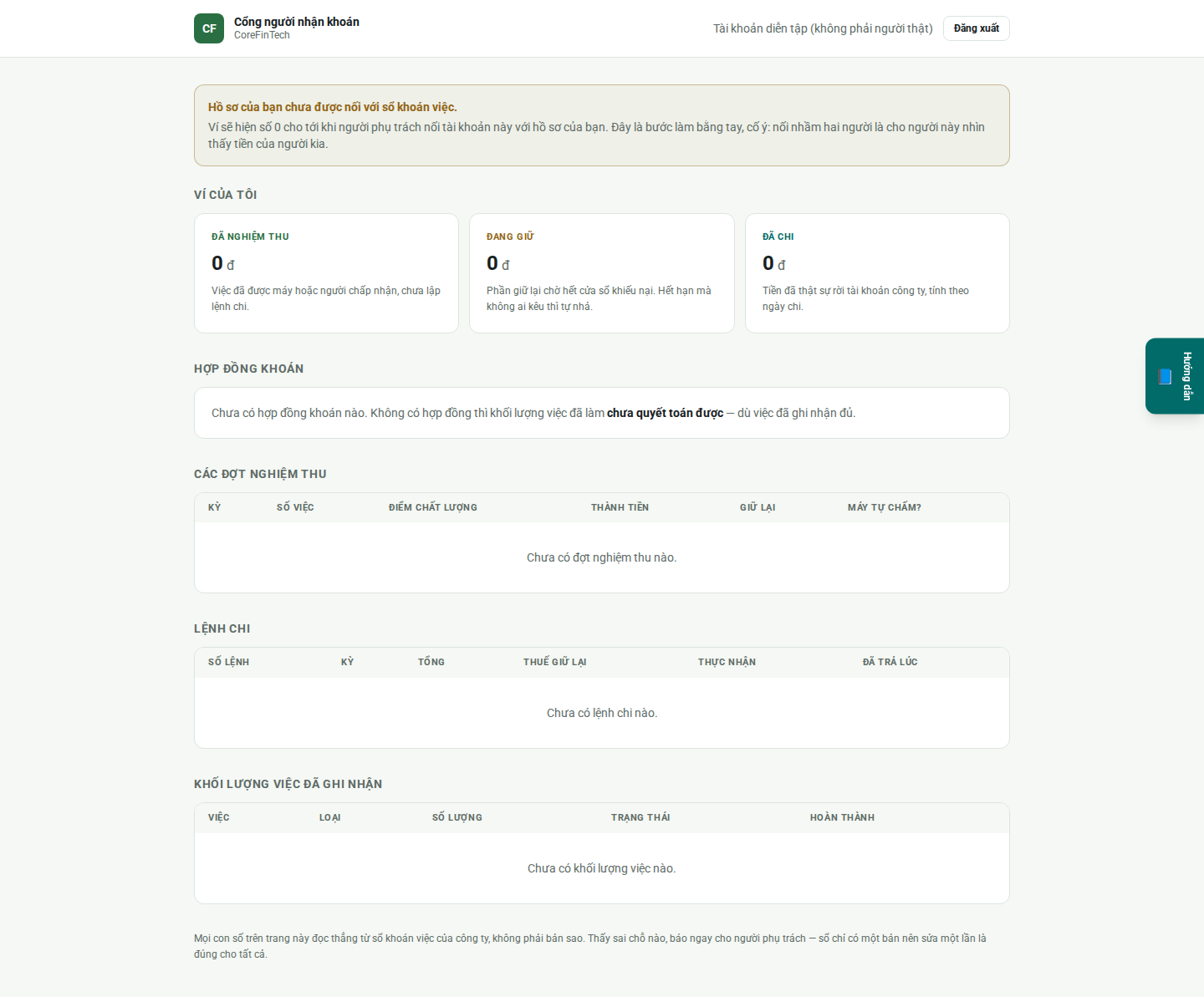
Các phần chính trên màn hình
Màn hình chia làm 5 đầu mục lớn:
- VÍ CỦA TÔI – nơi bạn đang đứng, xem tổng quan tiền công.
- HỢP ĐỒNG KHOÁN – xem các hợp đồng bạn đã ký.
- CÁC ĐỢT NGHIỆM THU – xem từng đợt nghiệm thu và số tiền tương ứng.
- LỆNH CHI – xem các lệnh chi tiền cho bạn.
- KHỐI LƯỢNG VIỆC ĐÃ GHI NHẬN – xem chi tiết từng việc đã làm.
Cách xem thông tin trong từng phần
1. Xem các đợt nghiệm thu
Vào mục CÁC ĐỢT NGHIỆM THU. Bảng hiện ra với các cột:
| Cột | Ý nghĩa |
|---|---|
| KỲ | Kỳ nghiệm thu (theo tháng hoặc quý) |
| SỐ VIỆC | Số lượng việc trong kỳ |
| ĐIỂM CHẤT LƯỢNG | Điểm đánh giá chất lượng |
| THÀNH TIỀN | Tổng tiền trước khi trừ giữ lại |
| GIỮ LẠI | Số tiền bị giữ lại |
| MÁY TỰ CHẤM? | Có phải máy tự chấm điểm hay không |
2. Xem các lệnh chi
Vào mục LỆNH CHI. Bảng hiện ra với các cột:
| Cột | Ý nghĩa |
|---|---|
| SỐ LỆNH | Mã số của lệnh chi |
| TỔNG | Tổng số tiền của lệnh |
| THUẾ GIỮ LẠI | Số tiền thuế bị giữ lại |
| THỰC NHẬN | Số tiền thực nhận sau thuế |
| ĐÃ TRẢ LÚC | Thời điểm đã trả tiền |
3. Xem khối lượng việc đã ghi nhận
Vào mục KHỐI LƯỢNG VIỆC ĐÃ GHI NHẬN. Bảng hiện ra với các cột:
| Cột | Ý nghĩa |
|---|---|
| VIỆC | Tên công việc |
| LOẠI | Loại việc |
| SỐ LƯỢNG | Số lượng đã làm |
| TRẠNG THÁI | Tình trạng hiện tại |
| HOÀN THÀNH | Thời điểm hoàn thành |
Báo lỗi khi thấy sai sót
Nếu bạn thấy thông tin sai, hãy báo ngay:
- Bấm nút ⚠️ Chỗ này sai — báo cho quản trị.
- Ô nhập hiện ra với dòng chữ “Chỗ nào sai? Viết ngắn cũng được.”
- Gõ mô tả ngắn gọn.
- Bấm Gửi.
Các thao tác khác
- Bấm 📘 Hướng dẫn (hoặc nút 📘) để mở tài liệu hướng dẫn.
- Bấm Đăng xuất khi muốn thoát tài khoản.
Lưu ý: Các cột hiển thị số tiền đều là số thực tế của bạn. Nếu có chênh lệch, hãy dùng nút báo sai để gửi thông tin lên quản trị.